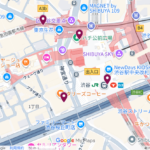
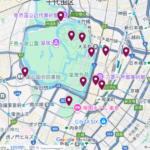
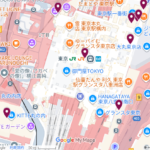
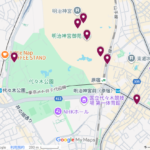
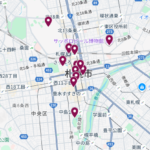
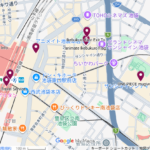
普段私が実際に使っているスタンプリストをみんなで見られるように共有します。
グーグルマップのアプリをダウンロードしておいてください。
下記の設定をすると、1000か所以上のスタンプスポットがご自身のグーグルマップに表示されるようになります。スポットは随時追加しており、頻繁に更新しています。
よかったら皆さんのスタンプ旅にお役立てください
- 上記共有リンクをタップし、
- ウェブブラウザが開く人は手順Aを見てください。
- グーグルマップアプリが起動する人は手順Bを見てください。
手順A.共有リンクをタップしたらブラウザが開く人はこちら
ブラウザでご自身のグーグルアカウントにログインしておきます。
上記リンクを開き、「フォロー」ボタン(パソコンからの場合は「保存」ボタン)をクリック。

ブラウザを閉じ、グーグルマップのアプリをスマホで開く(グーグルマップアプリも同じアカウントでログインしてください)
下の手順Bを飛ばして、手順Cを見てください。
手順B.共有リンクをタップしたらグーグルマップアプリが起動する人はこちら
アプリが起動したら、「リストを保存」をタップします

「保存済み」になったら、右上の×をタップしてください。手順Cへ進みます。

手順C.以下共通
「保存したリスト」のところにスタンプマップが出てきます
この画像の状態になっていない場合は、下の「保存済み」をタップすると表示できます

右の3点をタップ→「地図に表示」をタップ

そうするとこのようにご自身のグーグルマップにスタンプスポットが表示されるようになります。

表示されすぎて鬱陶しくなったら、先ほどの3点をタップ→「地図に表示しない」で元に戻せます

スポットの見方
登録されているスポットを見てみます。

下へスクロールすると詳細が書いてあったりしますので、ご活用ください。何も書いてない時もあります。

現在地から近い順にスポットを表示
他にも便利な使い方として、
スタンプマップをタップしてリストを表示させ、

「最近編集した場所」をタップ→「距離」に変更すると、自分の現在地から近い順にスタンプスポットがリスト表示されます

せっかく行ったのに押しそびれた!を多少防げるかもしれません
もちろんパソコンのブラウザでも見れます。ゆっくり旅行計画を練る時などはパソコンでもご活用ください。